Claude Code 打开后不会用?这篇带你看懂界面和常用操作
很多人前面已经把 Python、Node.js、Git、VS Code、Claude Code 都装好了。
很多人前面已经把 Python、Node.js、Git、VS Code、Claude Code 都装好了。
结果真正打开以后,又卡住了:
“我该点哪里?”
“为什么别人能在 VS Code 里直接聊天?”
“终端里输入 claude 是什么意思?”
“Plan、@文件、YOLO 模式又是啥?”
这篇就专门解决这个问题:Claude Code 装好以后,第一次怎么打开、怎么和它说话、常用按钮和命令分别干什么。

先说结论:小白优先用 VS Code 插件
Claude Code 大概有两种常见打开方式:
- 在 VS Code 里用 Claude Code 插件
- 在 VS Code 的终端里输入
claude
如果你是刚开始用,我更建议先用第一种,也就是 VS Code 插件方式。
原因很简单:插件有图形界面,你能看到按钮、聊天框、文件变化,对小白更友好。
终端方式更像“命令行聊天”,功能也强,但一开始会更容易看懵。
方法一:在 VS Code 里用 Claude Code 插件
第一步:先打开一个项目文件夹
打开 VS Code 后,先点左上角的文件夹图标,选择一个文件夹。
不要在完全空白的 VS Code 里直接用 Claude Code。你可以先随便建一个测试文件夹,比如叫 my-first-claude-project。
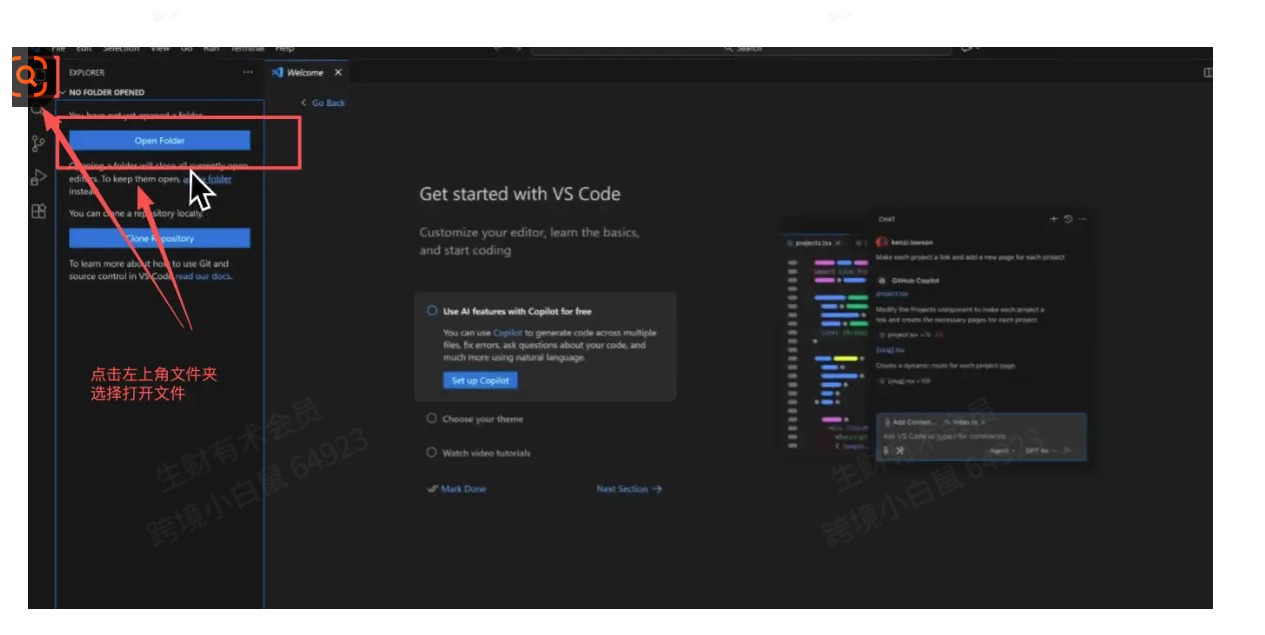
你可以把“项目文件夹”理解成 Claude Code 的工作范围。
你打开哪个文件夹,它就主要看哪个文件夹里的内容。
第二步:安装 Claude Code 插件
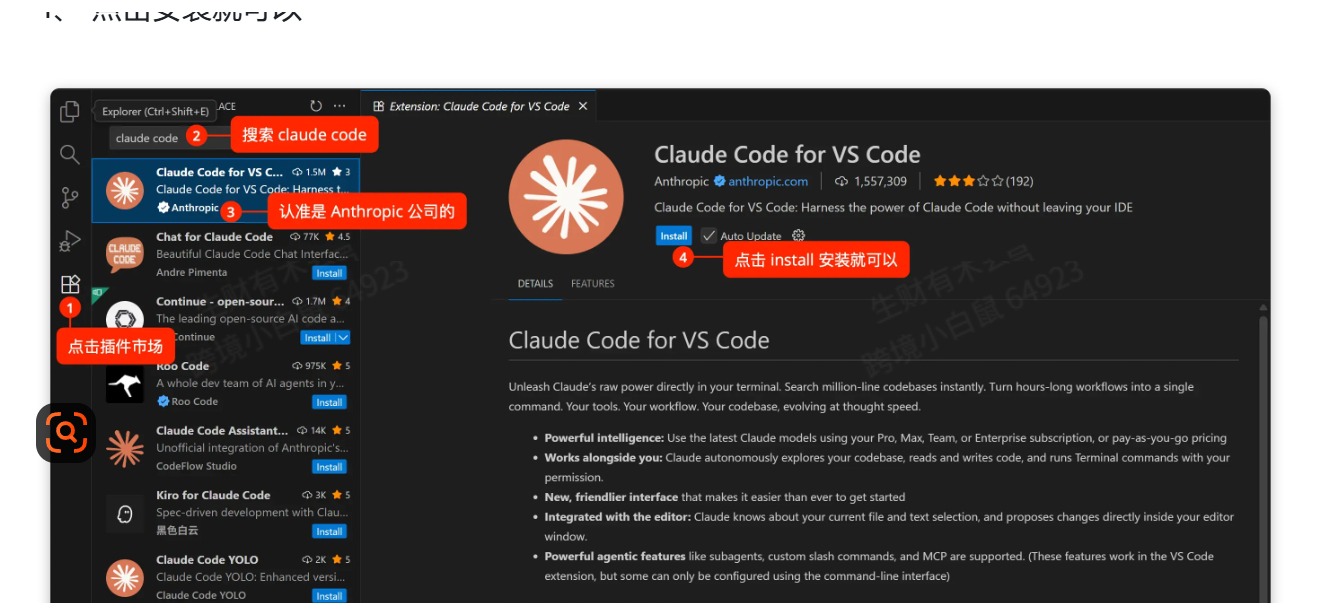
在 VS Code 左侧找到“扩展”入口,搜索:
Claude Code
安装时要认准发布者是 Anthropic 的插件。
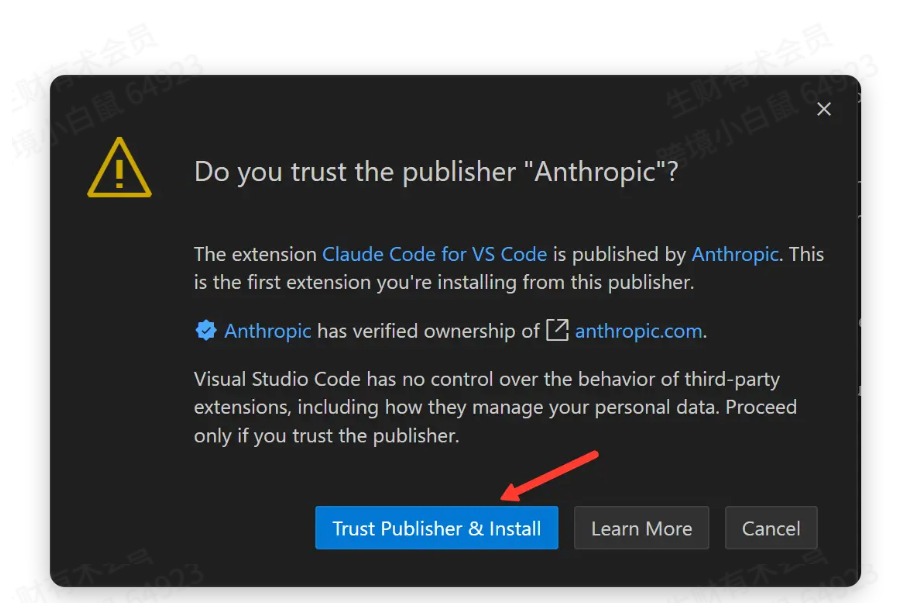
如果 VS Code 弹出“是否信任这个发布者”的提示,确认是 Anthropic 后,点击信任并安装。
装好以后,VS Code 里通常会出现一个 Claude Code 的小图标。点击它,就能打开聊天面板。
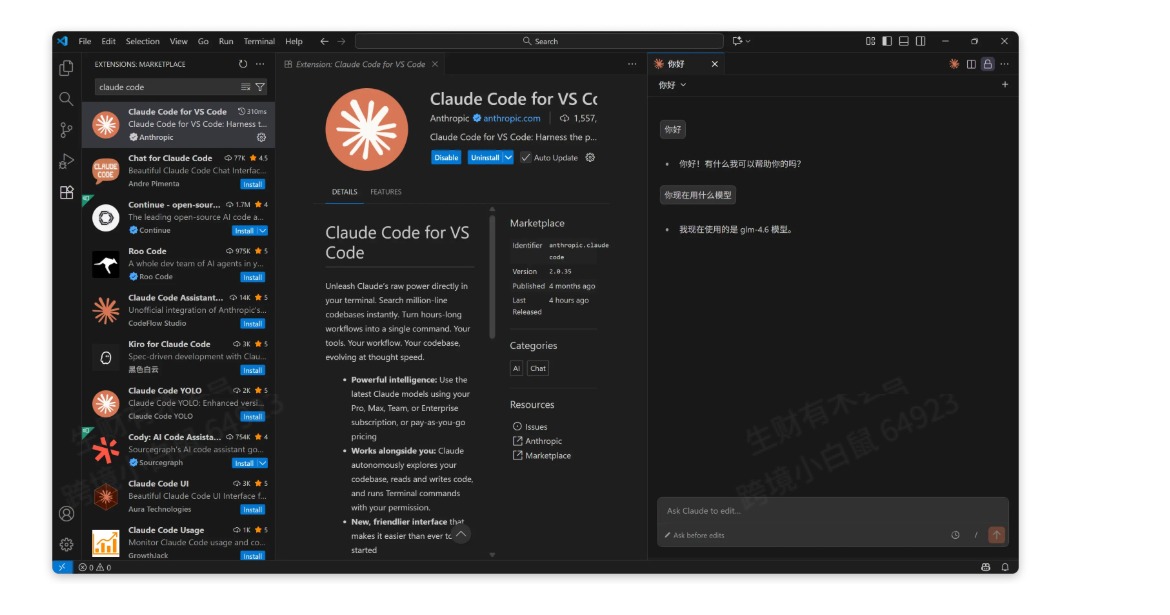
如果你找不到图标,可以试试这几个办法:
- 打开一个文件后再看右上角
- 重启 VS Code,或者在命令面板里运行
Developer: Reload Window - 按
Cmd + Shift + P(Mac)或Ctrl + Shift + P(Windows),搜索Claude Code
第一次打开时,它可能会要求你登录 Anthropic 账号。按提示登录就行。
方法二:在 VS Code 终端里输入 claude
如果你更习惯命令行,也可以在 VS Code 里打开终端。
一般在 VS Code 里可以通过菜单或快捷键打开终端。打开后,在终端里输入:
claude
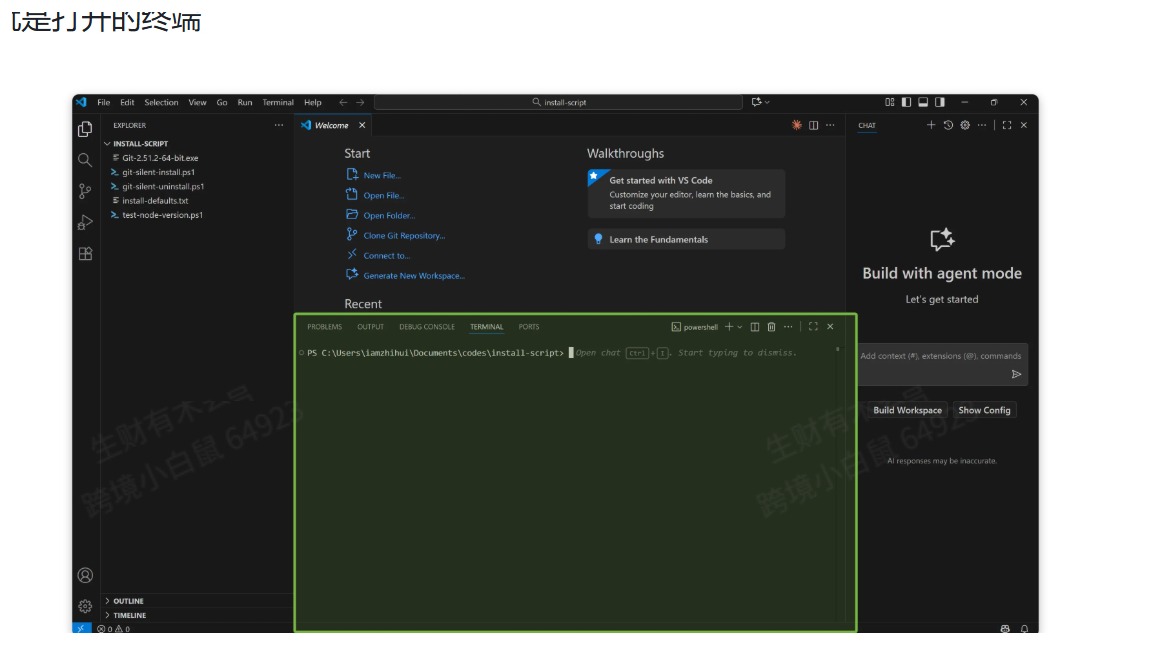
你可以把这个终端理解成“文字版 Claude Code”。
它不会像插件那样有明显的图形按钮,但你可以直接跟它说:
帮我看一下这个项目是做什么的
帮我修复这个报错
帮我给这个页面加一个搜索框
如果你刚开始用,建议先从简单问题问起,不要一上来就让它大改项目。
小白最该掌握的几个常用操作
1. 用 @ 指定文件
如果你只想让 Claude 看某个文件,就在对话里用 @。
比如:
请只看 @app.py,帮我解释这段代码在做什么
这样做的好处是:Claude 不会到处乱猜,会更聚焦。
2. 粘贴图片给它看
如果你在做网页、界面、报错截图,可以把图片粘贴给 Claude。
你可以这样说:
这是页面截图,帮我看一下哪里布局不对
对小白来说,这个功能很实用。你不用描述半天“按钮偏了”“文字重叠了”,直接截图给它看更快。
3. 用 /clear 重新开始
如果聊着聊着发现上下文乱了,可以输入:
/clear
它的意思是:这件事先到这里,我们开一个新的对话。
适合这种情况:
- Claude 理解偏了
- 你已经换了一个任务
- 前面聊太多,越聊越乱
4. 用 /compact 压缩上下文
如果你还想继续同一个任务,但对话已经很长,可以输入:
/compact
它的意思是:把前面重要内容总结一下,腾出空间继续聊。
简单记:
- 换任务:用
/clear - 同一个任务太长:用
/compact
5. 用 /status 看当前状态
输入:
/status
可以查看当前账号、模型、连接状态等信息。
如果你觉得 Claude Code 没反应,或者怀疑账号/网络/模型有问题,可以先看这里。
6. 用 /doctor 排查安装问题
输入:
/doctor
它会帮你检查 Claude Code 的安装和配置问题。
如果小白不知道哪里错了,先跑一次 /doctor,通常比自己乱搜更快。
7. 用 /model 切换模型
输入:
/model
可以切换当前使用的模型。
刚开始不用纠结模型,默认能用就先用。等你遇到复杂任务,再考虑切换更强的模型。
Plan 模式:先让它想清楚,再让它动手
Plan 模式可以理解成“先写方案,再开始改代码”。
你可以这样跟 Claude 说:
先不要改代码。请先进入 Plan 模式,列出你准备怎么做,等我确认后再执行。
这对小白很重要。
因为你不一定能马上判断它改得对不对,但你可以先看它的计划是否靠谱。
适合用 Plan 模式的场景:
- 要改的东西比较多
- 你不确定怎么做最合适
- 项目刚开始,需要先搭结构
- 你想避免 Claude 一上来就乱改文件
CLAUDE.md:给 Claude 写一张“长期说明书”
CLAUDE.md 可以理解成写给 Claude 的项目说明书。
比如你可以在项目根目录放一个 CLAUDE.md,里面写:
这个项目是一个公众号文章整理工具。
请优先使用中文回复。
修改代码前先说明计划。
不要删除我没有要求删除的文件。
以后 Claude 进入这个项目时,就能先读到这些规则。
这对长期项目很有用,因为你不用每次都重复交代同样的要求。
深度思考:遇到复杂问题时再开
有些问题很简单,比如“帮我解释这段代码”。这种不需要大费周章。
但如果你遇到的是复杂问题,比如:
- 项目结构怎么设计
- 一个 bug 怎么都修不好
- 性能很慢,不知道瓶颈在哪
- 要重构一大块代码
这时候可以在提示词里加一句:
请深度思考后再回答。
或者:
请用 ultrathink 方式分析这个问题。
你可以把它理解成:让 Claude 多花点脑力,先把问题想透。
YOLO 模式:能省事,但小白要谨慎
原文里还提到了 YOLO 模式,也就是“狂飙模式”。
它的意思是:让 Claude Code 少问你确认,自动往下做。
启动命令是:
claude --dangerously-skip-permissions
新版 Claude Code 里,有时还需要先在设置里允许 Bypass permissions / dangerously skip permissions。
如果你找不到这个开关,不要硬折腾,先用普通模式就可以。
如果你看到类似 bypass permissions on 的提示,就说明它已经进入跳过权限确认的状态。
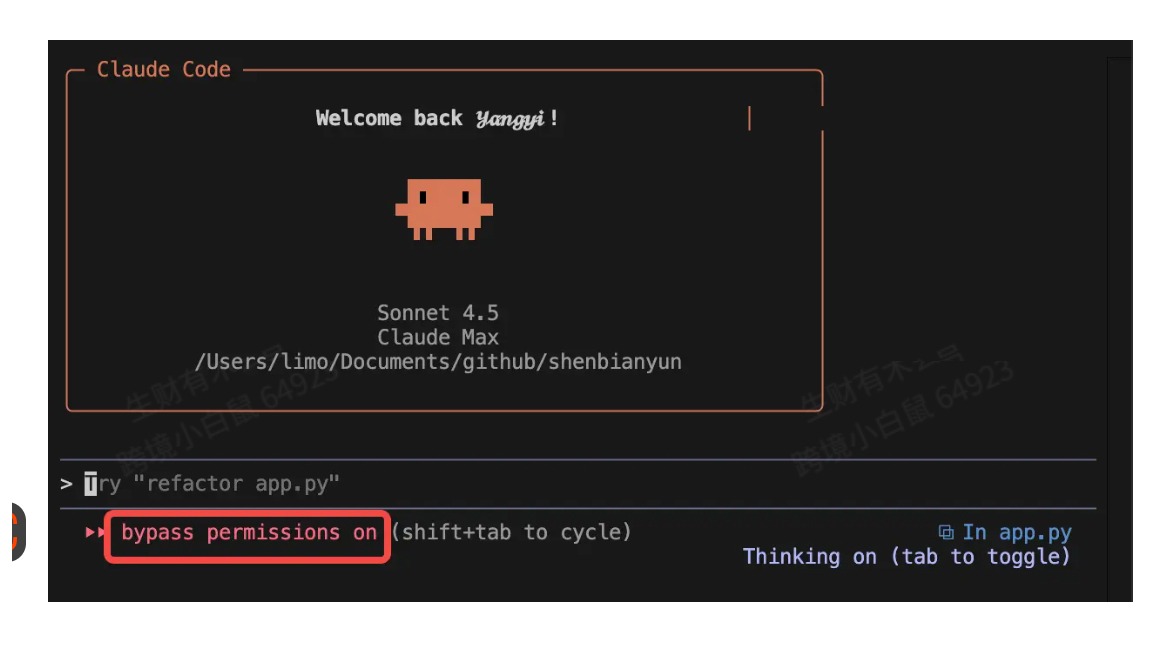
这个模式确实很爽,因为 Claude 不会每改一个文件都问你一次。
但它也有风险。
对小白来说,我建议只在这几种情况下用:
- 新建的测试项目
- 不重要的练习文件夹
- 已经用 Git 保存过的项目
- 你明确知道它可以改哪些文件
不要在桌面、下载文件夹、系统目录、重要资料目录里乱开 YOLO 模式。
一句话:
普通模式像手动挡,安全但要多确认;YOLO 模式像自动挡,快,但你要先确认路是安全的。
如果你想让 WorkBuddy 或 Claude Code 帮你配置一个快捷命令,可以这样说:
请帮我配置一个终端别名,让我输入 claude-yolo 时,实际执行 claude --dangerously-skip-permissions。
配置前请先告诉我你会改哪个文件,等我确认后再修改。
这样比直接把 claude 改成 YOLO 更稳。因为你还能保留普通的 claude 命令。
最后总结
Claude Code 打开后,先别急着上强度。
小白按这个顺序来就行:
- 先用 VS Code 插件方式打开
- 找不到图标,就用命令面板搜索 Claude Code
- 简单任务直接问
- 指定文件用
@文件名 - 聊乱了用
/clear - 同一个任务太长用
/compact - 安装或连接有问题用
/doctor - 大任务先让它进入 Plan 模式
- YOLO 模式只在安全项目里用
你不需要一次记住所有命令。
先会打开、会提问、会指定文件、会清空上下文,就已经够开始用了。