很多人第一次接触 Claude Code,会卡在同一个地方:
“我只是想让 AI 帮我写代码,为什么一上来要装 Python、Node.js、Git、VS Code 这么多东西?”
其实可以把它理解成:你不是在网页里和 AI 聊天,而是要让 AI 真正在你的电脑里帮你干活。
既然要在电脑里干活,就得先把“工作台、工具箱、记录本、编辑器”准备好。

这篇文章就用小白能听懂的话,把准备环境这件事讲清楚。你不需要先懂编程,照着做就行。
先搞懂:这 4 个工具分别是干什么的?
你要先装 4 样东西:
-
Python
可以理解成一种“电脑能听懂的语言”。很多 AI、数据处理、自动化工具都会用到它。 -
Node.js
它让 JavaScript 不只在浏览器里运行,也能在你的电脑里运行。很多前端工具、MCP 工具会用到它。 -
Git
可以理解成“代码存档工具”。它能记录你改过什么,出了问题还能回到之前的版本。 -
VS Code
这是你写代码、看代码、改代码的地方。后面和 Claude Code 配合时,它会很常用。
一句话总结:
Python 和 Node.js 负责运行程序,Git 负责保存变化,VS Code 负责编辑代码。
安装前,记住一个原则
不要随便从网盘、下载站、弹窗广告里下载这些工具。
优先去官网:
- Python 官网:
https://www.python.org - Node.js 官网:
https://nodejs.org - Git 官网:
https://git-scm.com/downloads - VS Code 官网:
https://code.visualstudio.com
官网页面可能会变,按钮文字和版本号也可能不同。没关系,你只要找“Download”“Installer”“下载”这类按钮就可以。
第一步:安装 Python
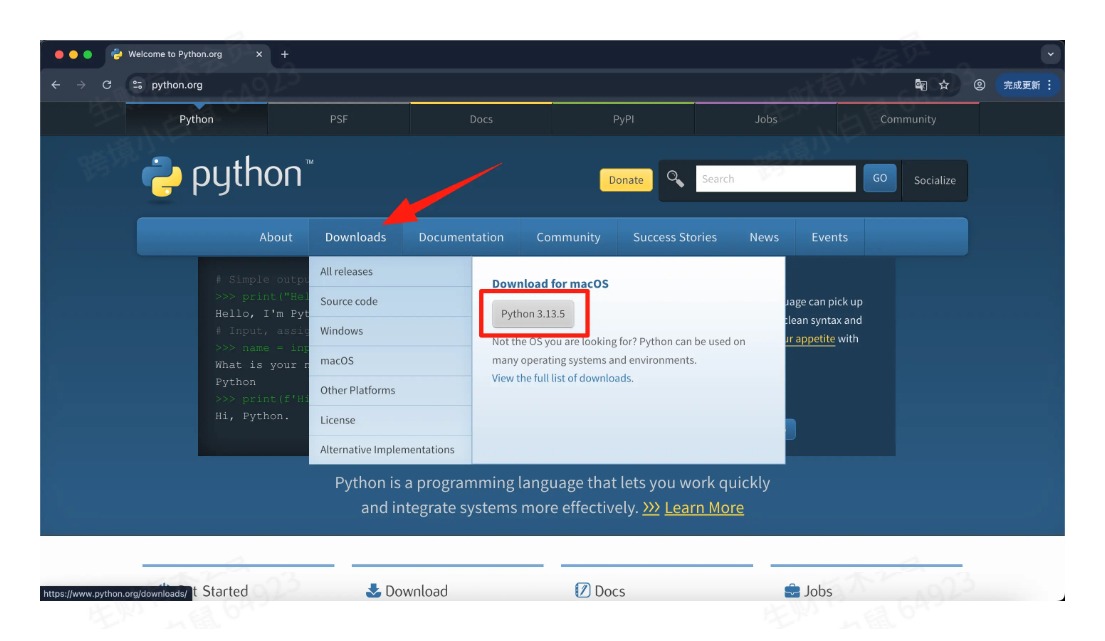
打开 Python 官网,进入 Downloads 页面。官网通常会自动识别你的系统,比如 Windows 或 macOS,然后给你对应的下载按钮。
如果你是 Mac
下载 .pkg 安装包后,双击打开,一路继续安装就可以。
装完以后,按 Command + Space,搜索“终端”或“Terminal”,打开终端,输入:
python3 --version
如果能看到类似 Python 3.xx.x 的版本号,就说明 Python 装好了。
如果你是 Windows
Windows 用户要特别注意一个地方:
安装 Python 的第一页,底部有一个 “Add Python to PATH”,一定要勾上。
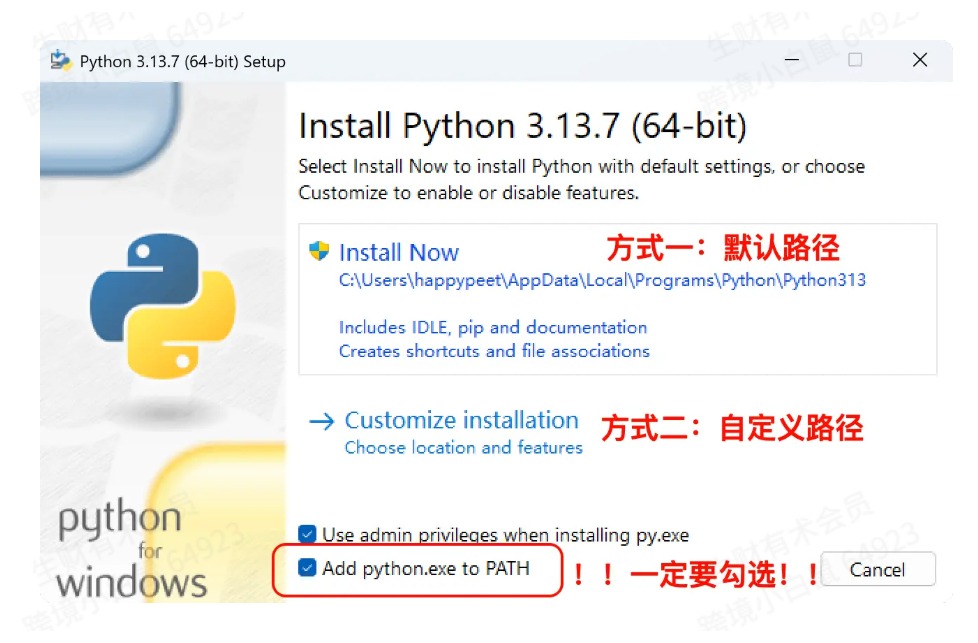
这个选项的意思是:让电脑以后在命令行里能找到 Python。
如果不勾,后面你输入 Python 命令时,电脑可能会说“找不到”。
安装完后,按 Win + R,输入 cmd,回车,打开命令行,输入:
python --version
看到版本号,就算成功。
第二步:安装 Node.js
进入 Node.js 官网后,找到下载页面。
如果你是小白,不建议一开始就复制网页上的命令行安装方式。更简单的做法是:往下找系统对应的安装包。
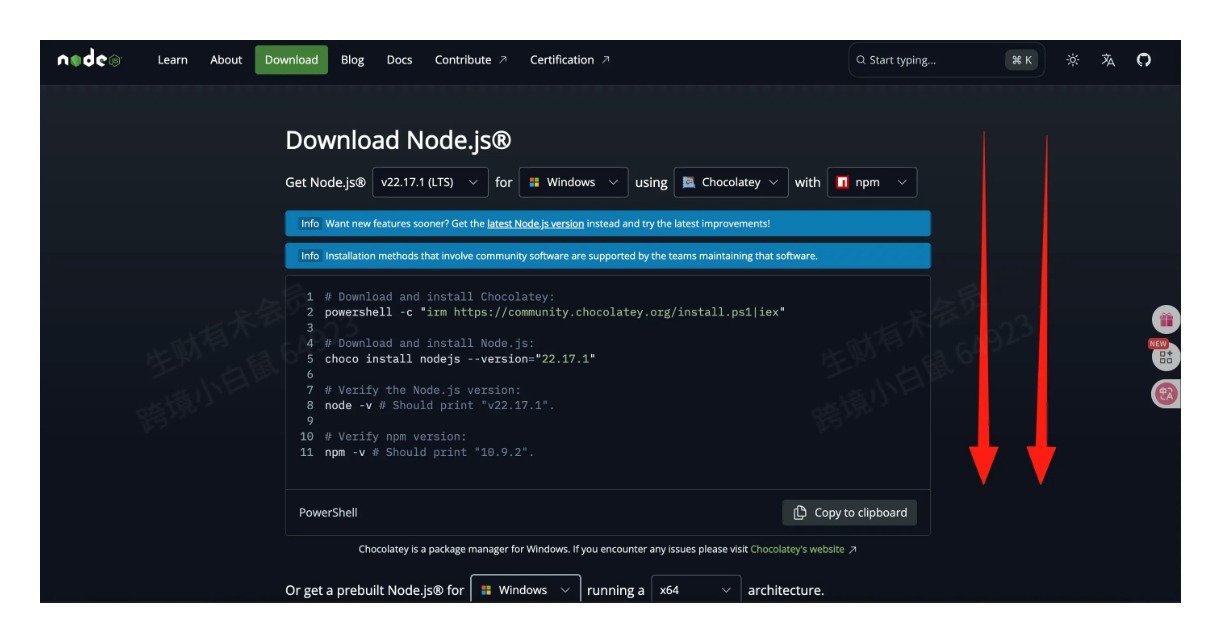
Mac 怎么选?
如果你的 Mac 是 M 系列芯片,比如 M1、M2、M3、M4,一般选 ARM64。
如果你的 Mac 是 Intel 芯片,一般选 x64。
然后下载 macOS Installer,也就是 .pkg 安装包,双击后一路继续。
Windows 怎么选?
绝大多数 Windows 电脑选 x64 就可以。
下载 Windows Installer,也就是 .msi 安装包。打开后一路下一步即可。
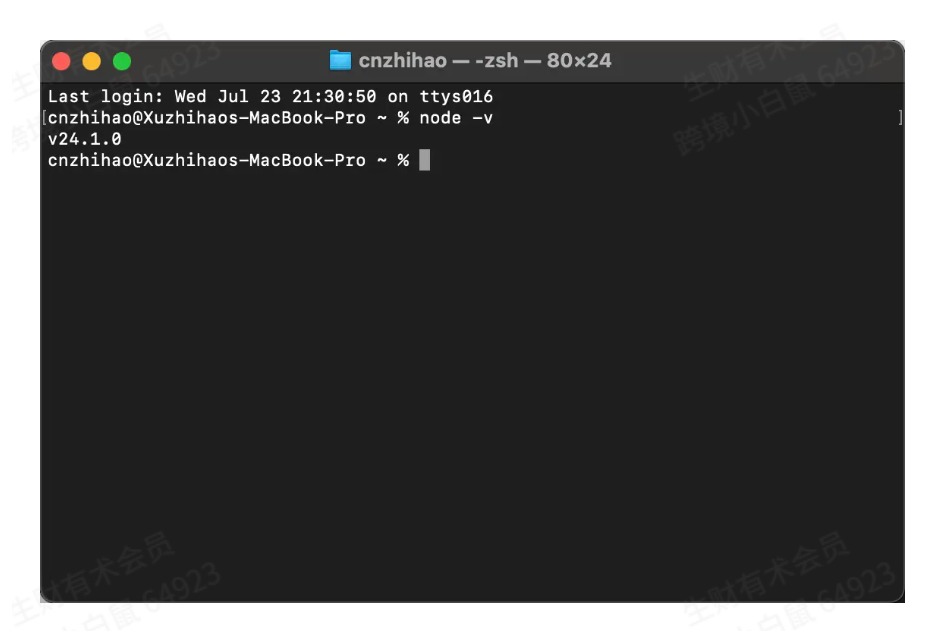
装好以后,打开终端或命令行,输入:
node -v
如果出现类似 v22.x.x 这样的版本号,就说明 Node.js 装好了。
第三步:安装 Git
Git 的作用是帮你管理代码版本。
你可以把它想成“自动存档系统”:今天改错了,明天想退回昨天的状态,Git 就能派上用场。
进入 Git 官网,选择自己的系统下载。
Windows 用户
Windows 用户一般下载 Git for Windows/x64 Setup。
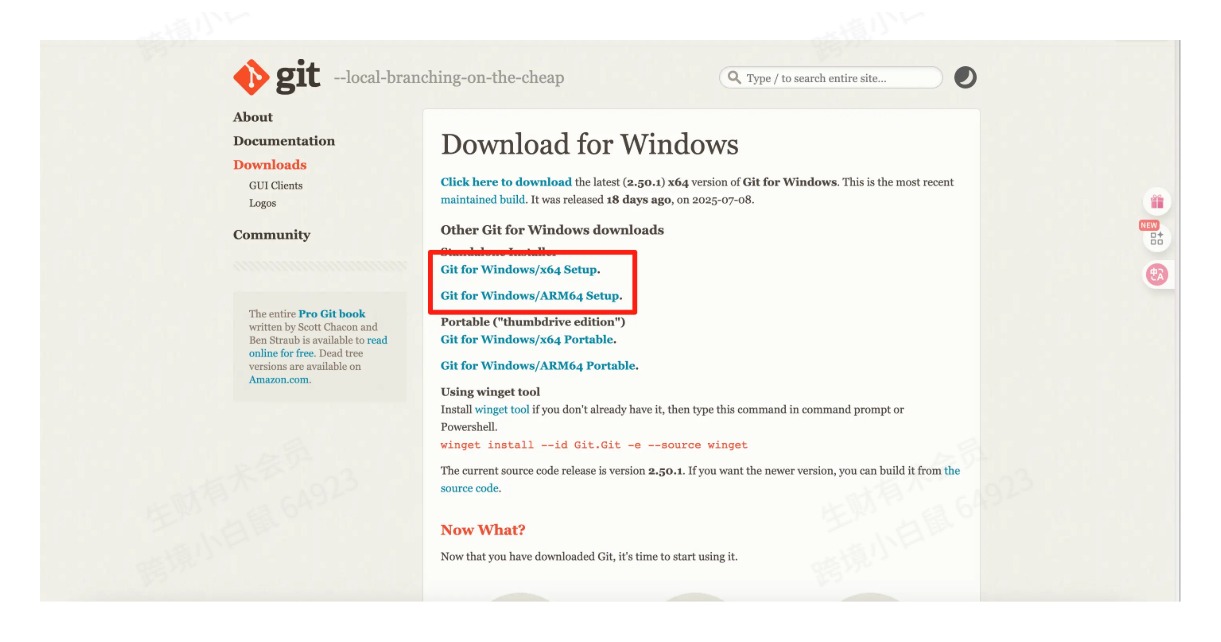
安装过程中如果你看不懂某些选项,不用慌。大多数情况下,保持默认设置,一路下一步就可以。
装好后,打开命令行,输入:
git --version
能看到版本号,就说明 Git 装好了。
Mac 用户
Mac 上安装 Git 的方式有几种。文章里的做法是先安装 Homebrew,再用 Homebrew 安装 Git。
你可以先去:
https://brew.sh
复制官网给你的安装命令,粘贴到终端里执行。Homebrew 装好以后,再输入:
brew install git
然后用下面这行检查:
git --version
看到版本号,就算完成。
第四步:安装 VS Code
VS Code 是你后面写代码、看代码、让 Claude Code 帮你改代码的主要地方。
进入 VS Code 官网,点击下载按钮。官网通常也会自动识别你的系统。
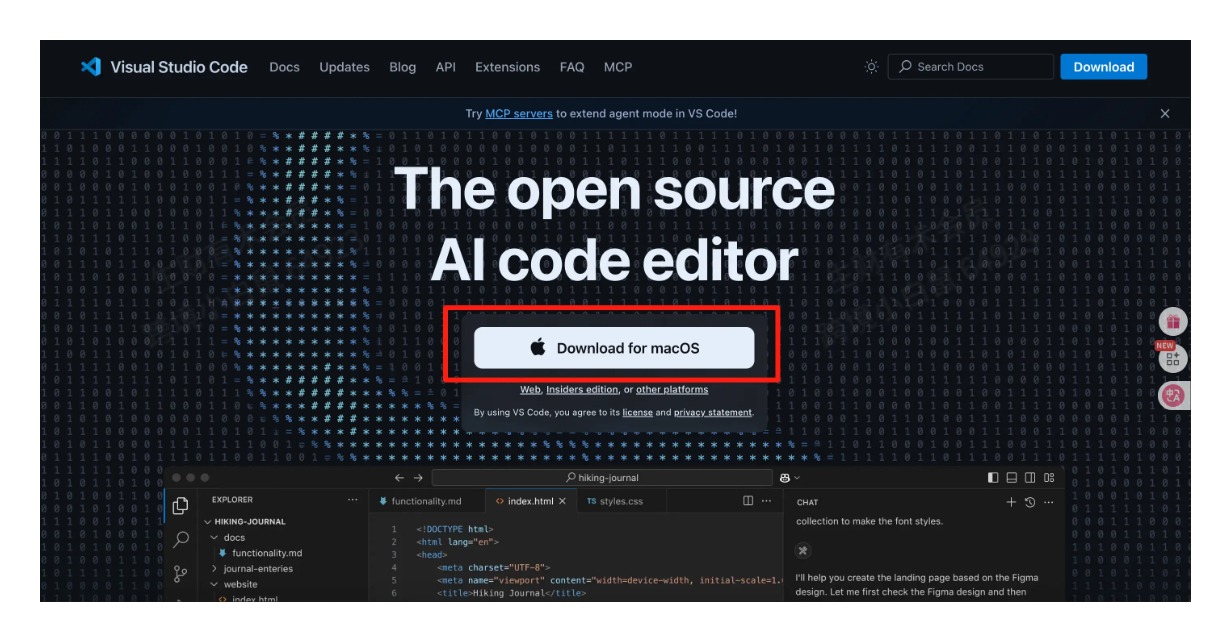
Mac 用户注意
Mac 下载完成后,通常会得到一个 VS Code 应用。
不要只在下载文件夹里直接打开它。
更推荐的做法是:把 Visual Studio Code 拖到“应用程序”文件夹里。这样后面权限、路径、启动都会更稳定。
Windows 用户注意
Windows 安装 VS Code 时,跟着向导一路下一步即可。
如果看到“添加到 PATH”之类的选项,建议保持勾选。
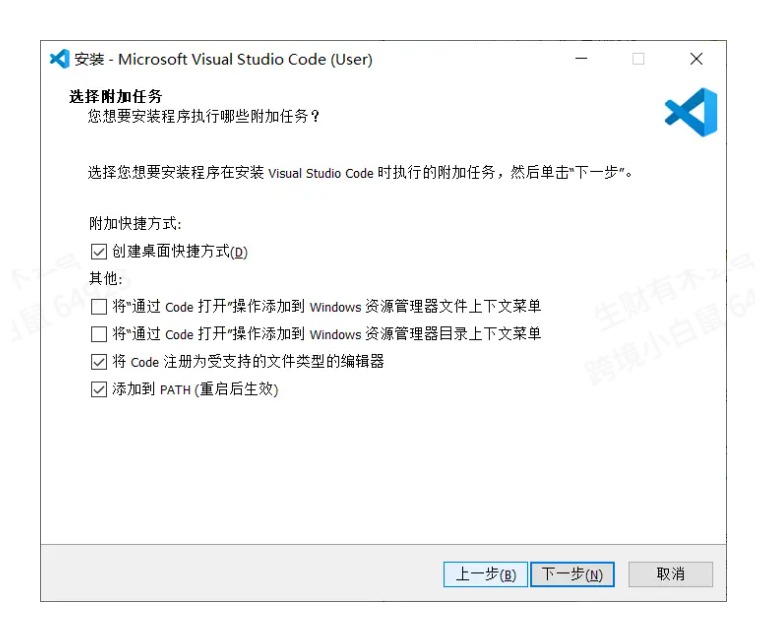
安装完成后,建议重启一下电脑。这样刚刚设置的环境变量更容易生效。
最后做一次总检查
打开终端或命令行,分别输入下面几行:
python --version
node -v
git --version
如果你是 Mac,Python 也可以检查:
python3 --version
只要这几条命令都能返回版本号,就说明基础环境已经准备好了。
小白最容易遇到的 3 个问题
1. 输入命令后提示“找不到”
先关闭终端,重新打开一次。
如果还是不行,重启电脑。
如果重启后还不行,大概率是安装时没有勾选 PATH,尤其是 Windows 安装 Python 时最常见。
2. 不知道选 x64、ARM64 还是 x86
简单记:
- 新款 Mac,M1/M2/M3/M4:通常选 ARM64
- Intel 芯片 Mac:通常选 x64
- Windows 电脑:绝大多数选 x64
- 很老的 Windows 电脑才可能选 x86
不确定时,可以先问一下 AI:“我的电脑应该下载 x64 还是 ARM64?”
3. 为什么不能让 Claude Code 自动帮我装?
因为每个人电脑环境不一样。
有人是 Windows,有人是 Mac;有人以前装过旧版本,有人电脑路径乱了;有人网络能打开官网,有人下载会失败。
所以最稳的方式,是先把这些基础工具装明白。
你不一定要懂它们的全部原理,但至少要知道:它们分别是干什么的,怎么判断有没有装成功。
快捷方法:让 WorkBuddy 帮你装好
如果你已经在用 WorkBuddy,也可以让它帮你把这些环境装好。
但不要只说一句“帮我全部装上”。更稳的说法是:先检测,再展示命令,再安装,最后验证。
这样做的好处是,你知道它在你的电脑上执行了什么,也能避免重复安装、乱改系统环境。
可以直接复制给 WorkBuddy 的总提示词
你现在是我的电脑环境安装助手。请帮我准备 Claude Code 需要的基础环境:Python、Node.js、Git、VS Code。

要求:
1. 先检测我的操作系统、CPU 架构,以及这 4 个工具是否已经安装,输出版本号。
2. 如果缺少,请优先使用官方包管理器安装:Windows 用 winget;macOS 用 Homebrew;不要从不明网站下载。
3. 每条安装命令执行前,先展示给我,并说明它会安装什么。等我回复“确认执行”后再执行。
4. 安装完成后,重新打开或刷新终端环境,再依次执行验证命令:python --version、python3 --version、node -v、git --version、code --version。
5. 最后用清单告诉我:已安装什么、版本号是什么、还有什么没成功。
也可以分几轮对话发给 WorkBuddy
第一轮,先让它检查,不要急着安装:
请先只检测,不要安装。告诉我我的系统、芯片架构、Python、Node.js、Git、VS Code 是否已经安装,以及对应版本号。
如果你是 Windows,可以继续发:
如果我是 Windows,请优先用 winget 补齐缺失工具。建议命令如下,但请你先根据 winget search 的结果确认最新稳定版本,再让我确认后执行:

winget search --source winget --id Python.Python.3
winget install --source winget --id Python.Python.3.14 -e
winget install --source winget --id OpenJS.NodeJS.LTS -e
winget install --source winget --id Git.Git -e
winget install --source winget --id Microsoft.VisualStudioCode -e
如果你是 Mac,可以继续发:
如果我是 macOS,请先检查 brew --version。

如果没有 Homebrew,请先告诉我需要安装 Homebrew,并等我确认。
如果已经有 Homebrew,请用下面的方式补齐缺失工具:

brew install python node git
brew install --cask visual-studio-code
最后一轮,让它检查结果:
请不要跳过验证。请依次执行:

python --version
python3 --version
node -v
git --version
code --version

如果有命令提示“找不到”,请不要反复重装。先判断是不是 PATH 没生效,或者需要重启终端/电脑,然后告诉我下一步怎么处理。
这套 WorkBuddy 提示词的核心不是“自动安装”,而是让它像一个靠谱助教一样:先看你电脑现在有什么,再补缺的,最后帮你确认到底装没装成功。
结尾
到这里,你已经完成了使用 Claude Code 前最重要的一步:准备开发环境。
别被这些名字吓到。
对小白来说,真正要记住的只有一句话:
装完 Python、Node.js、Git、VS Code,并且能在命令行里看到版本号,就算准备好了。
接下来,就可以进入 Claude Code 的正式安装和使用了。